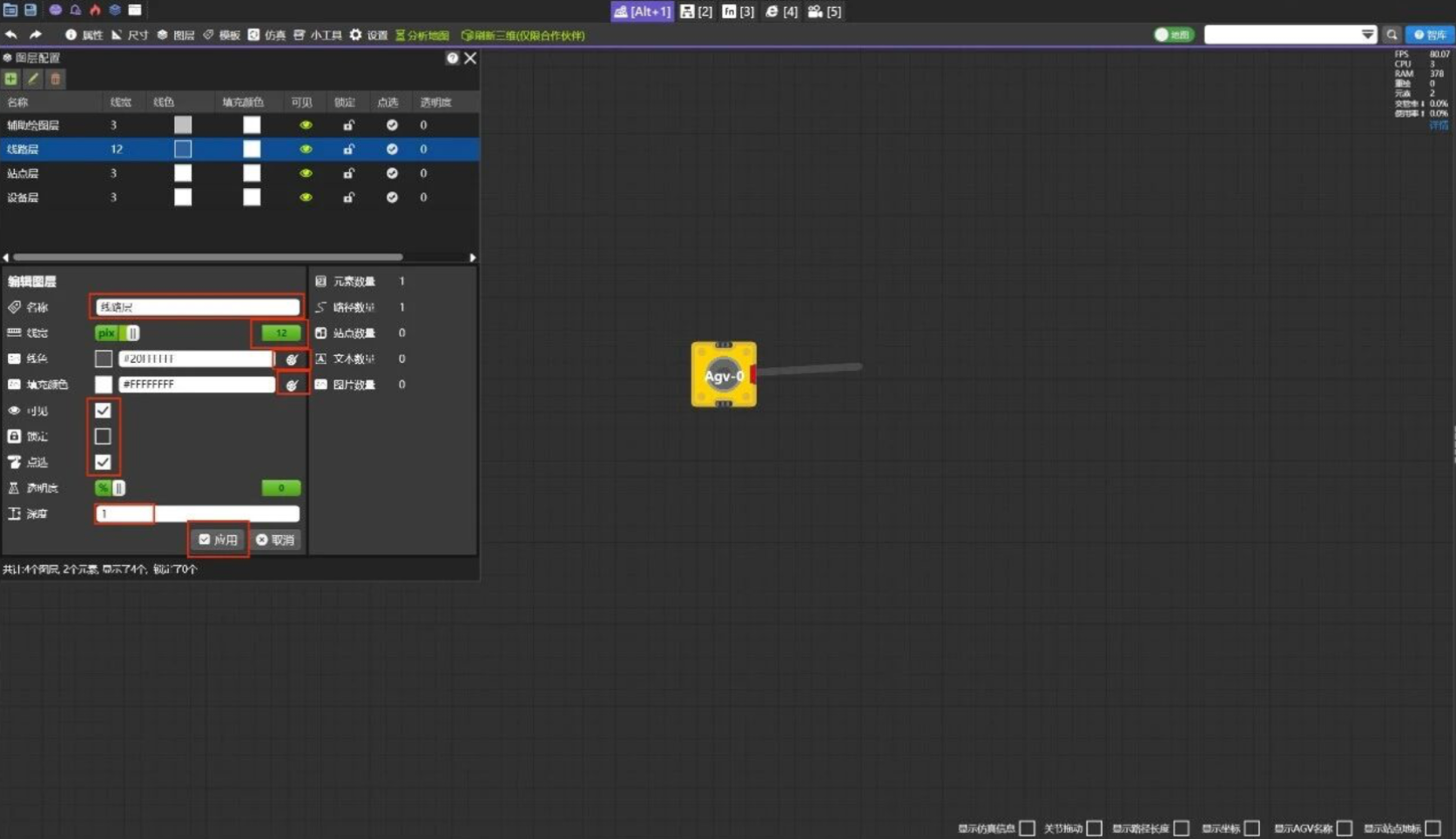
编辑图层,修改图层配置
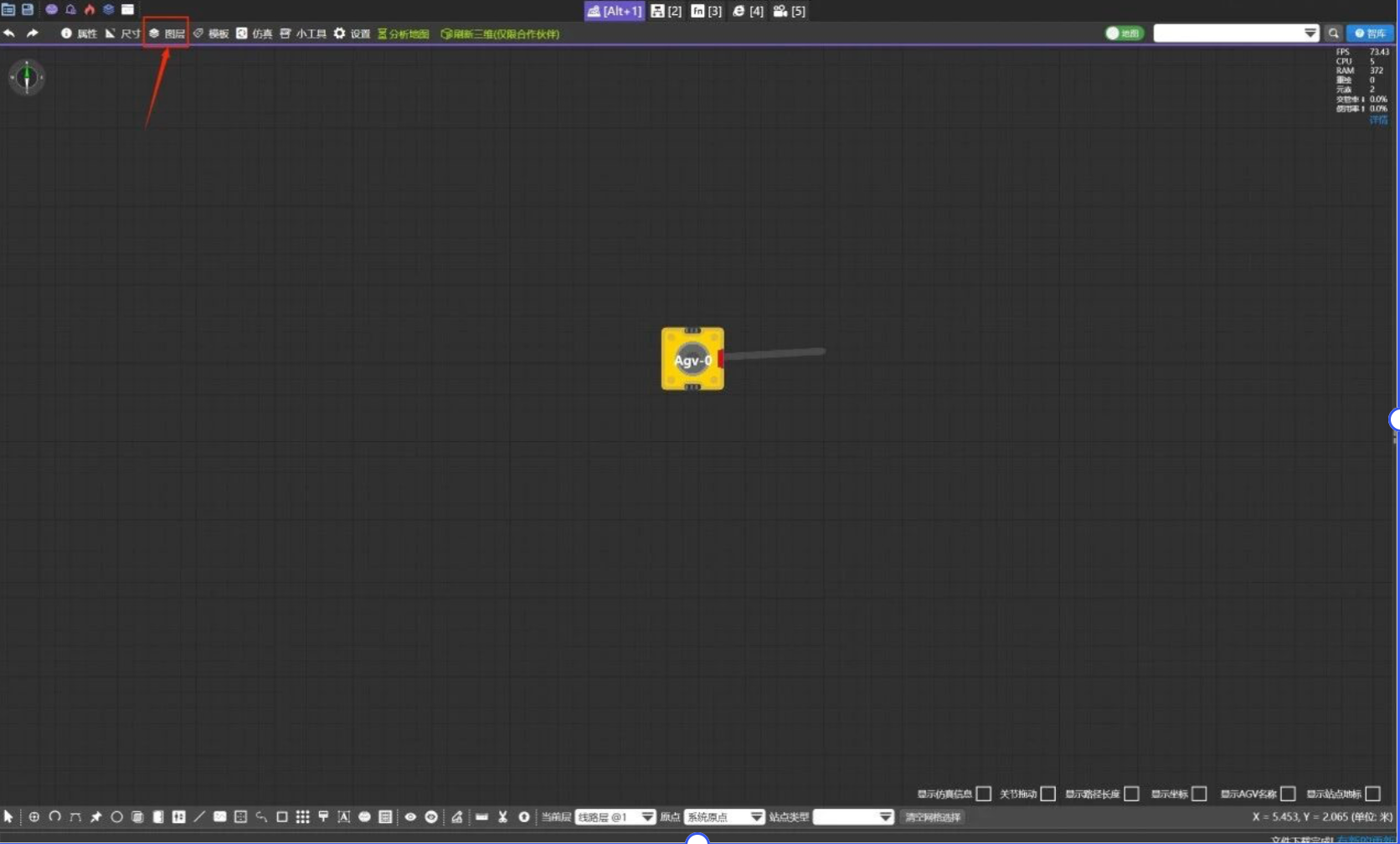
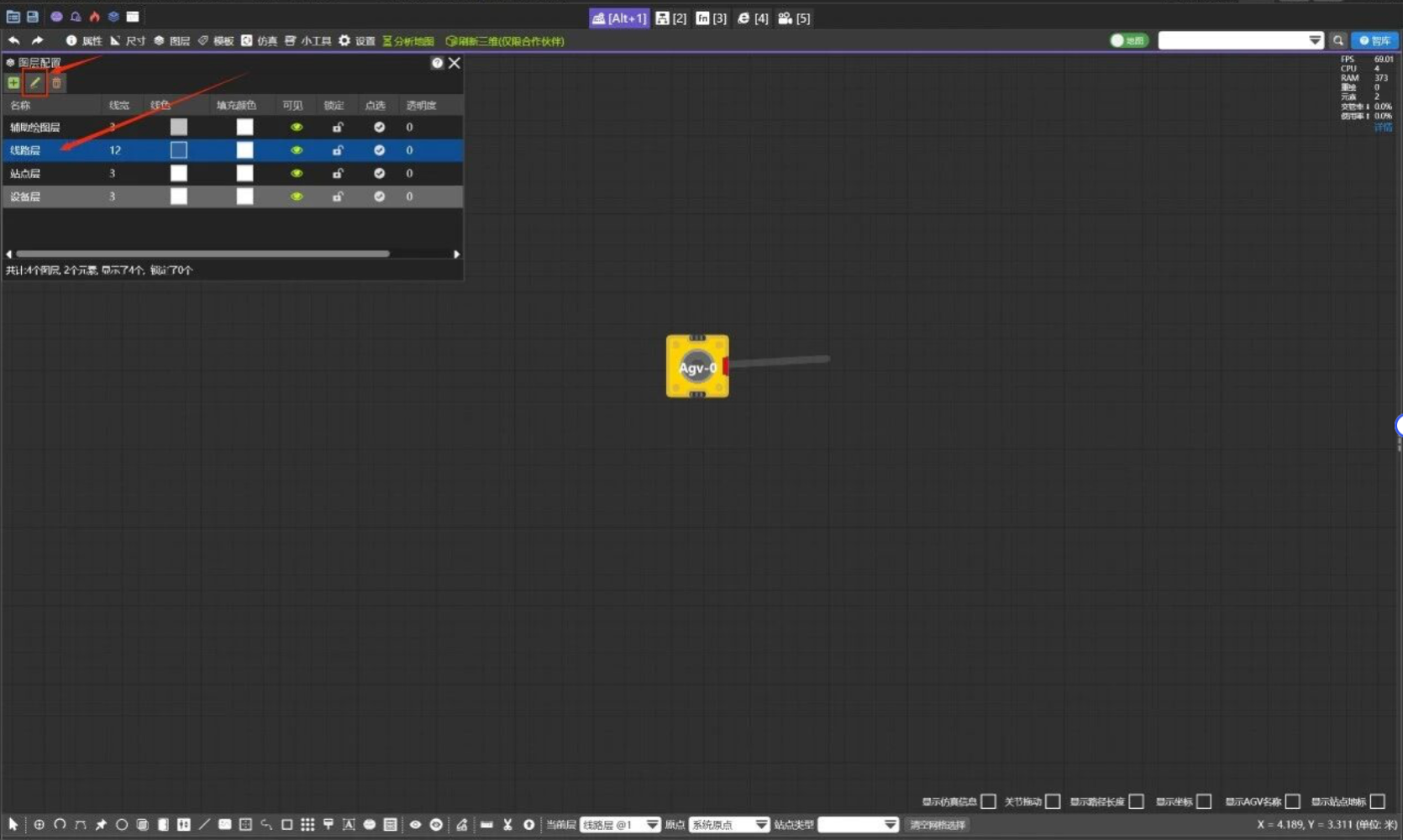
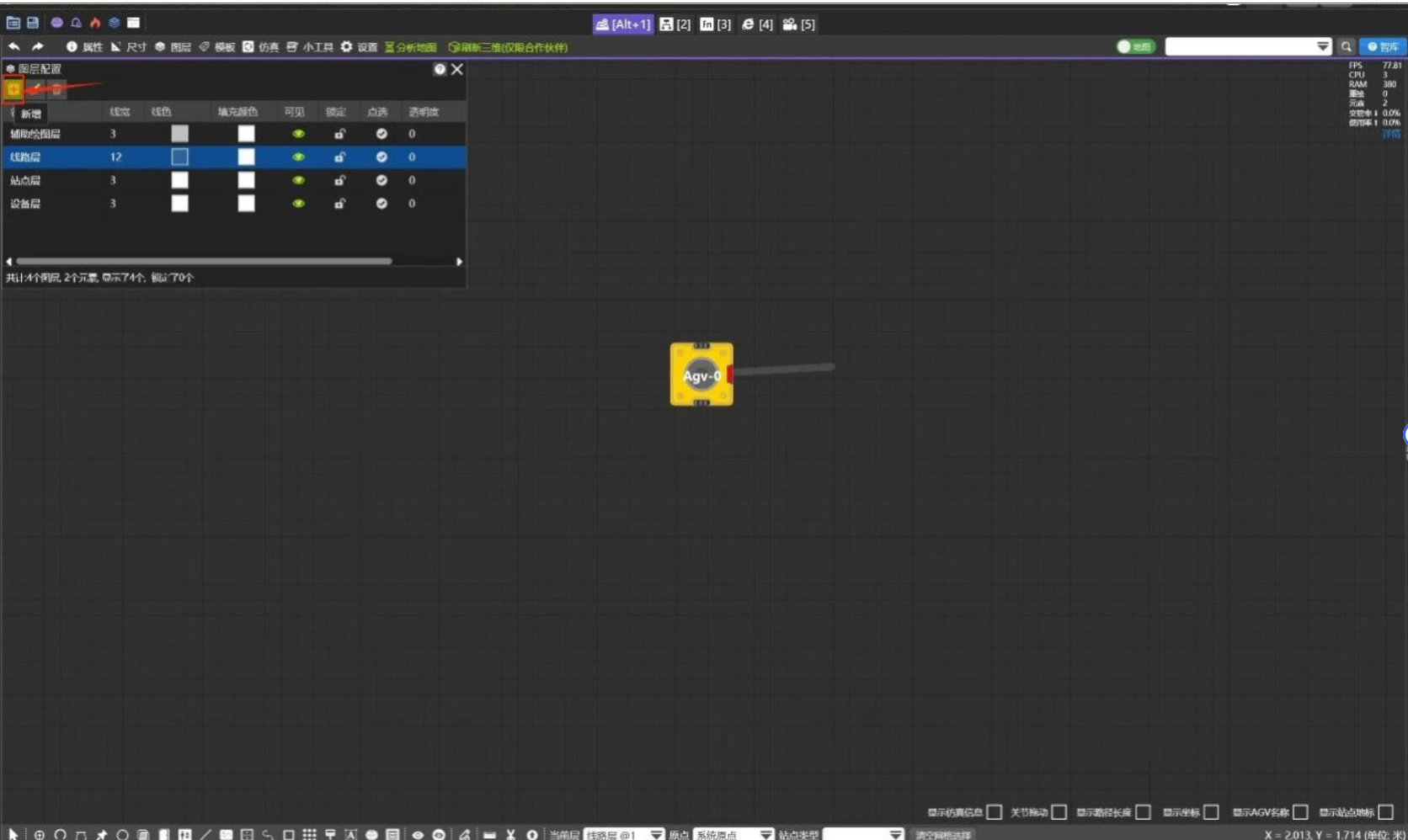
添加图层
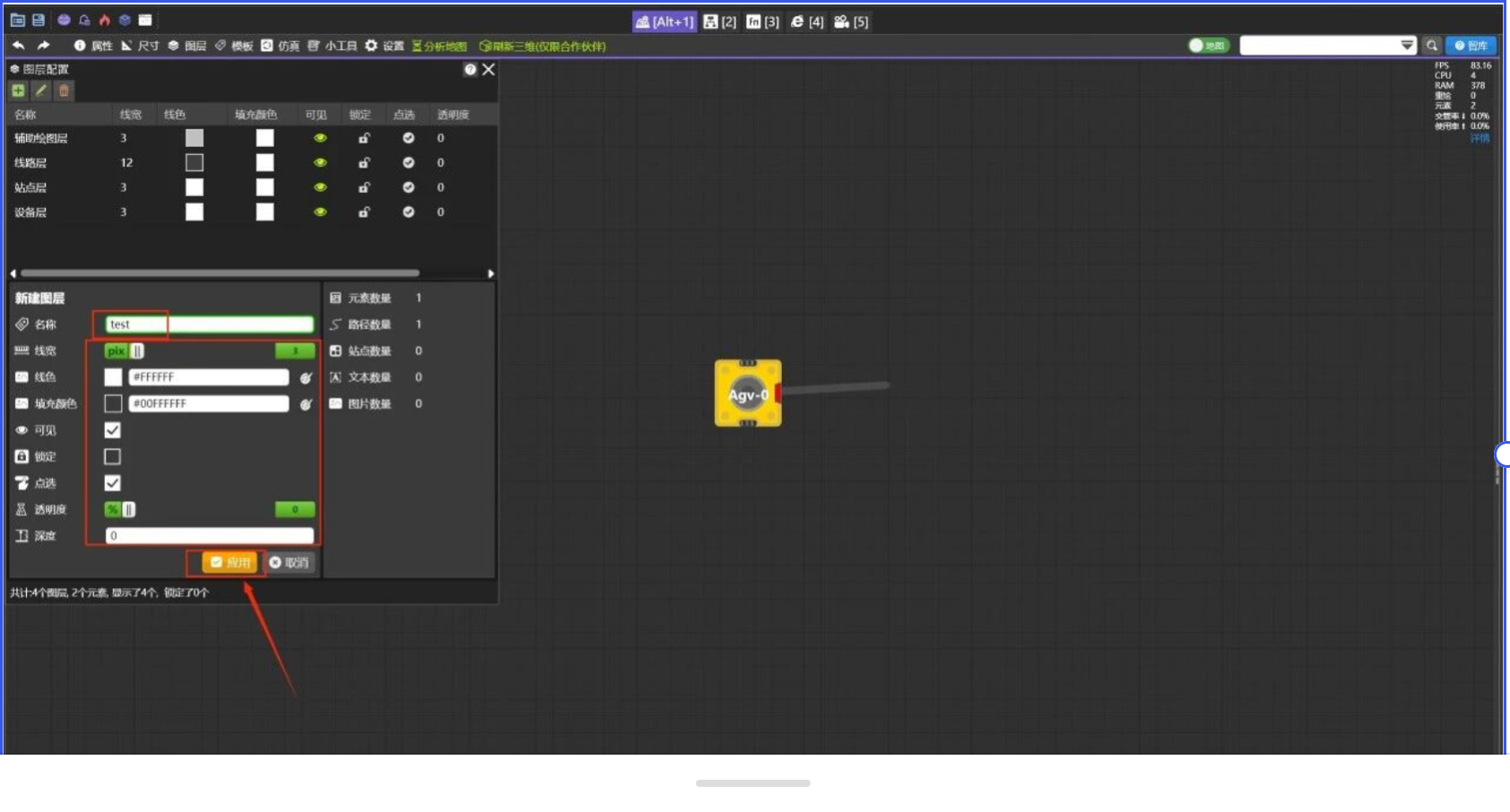
- 同样如下图所示,可以修改新增图层的各项配置,填写完毕后点击应用即可。
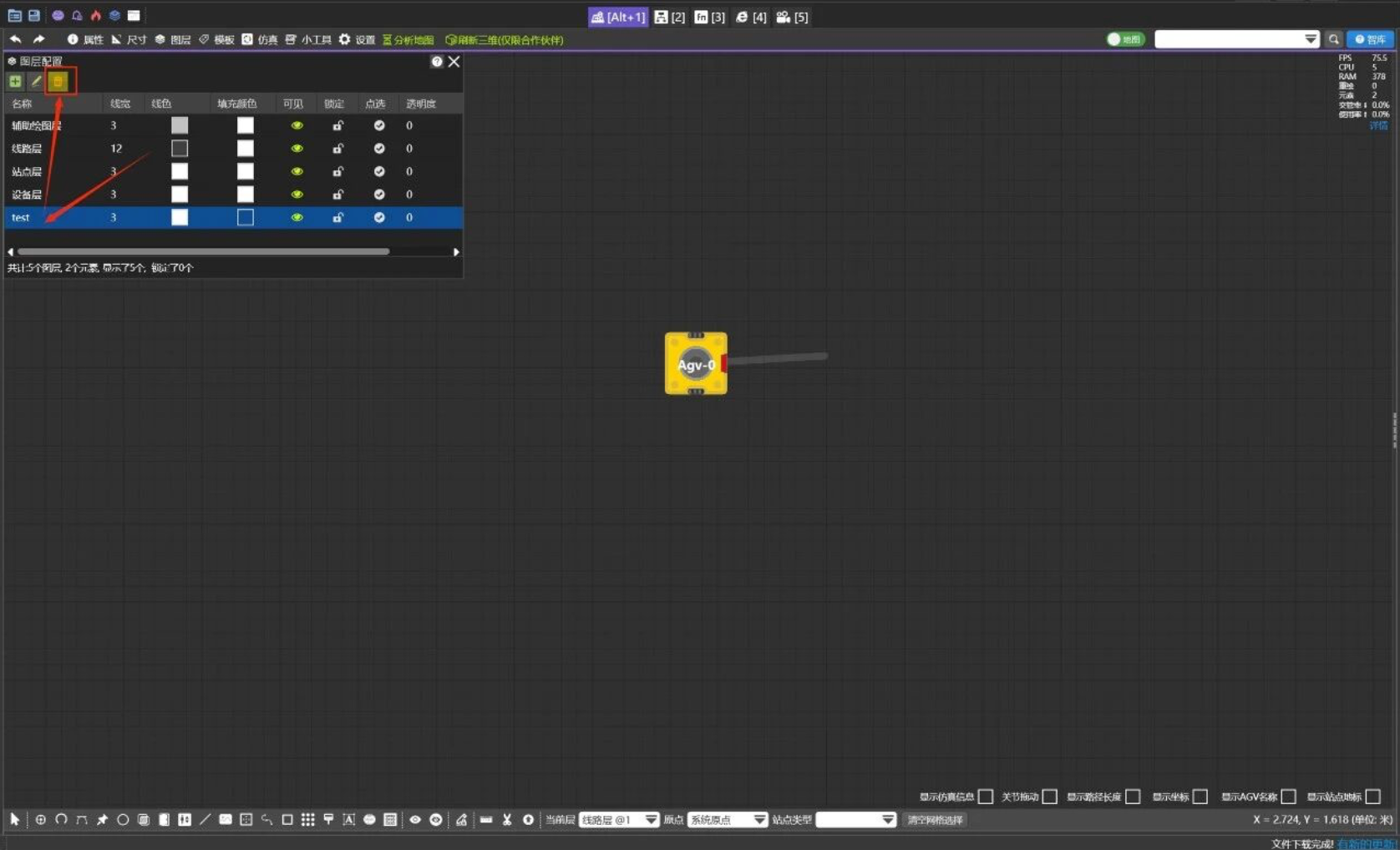
删除图层
- 如图所示,在图层配置界面左键选中需要删除的图层点击左上角删除选项。
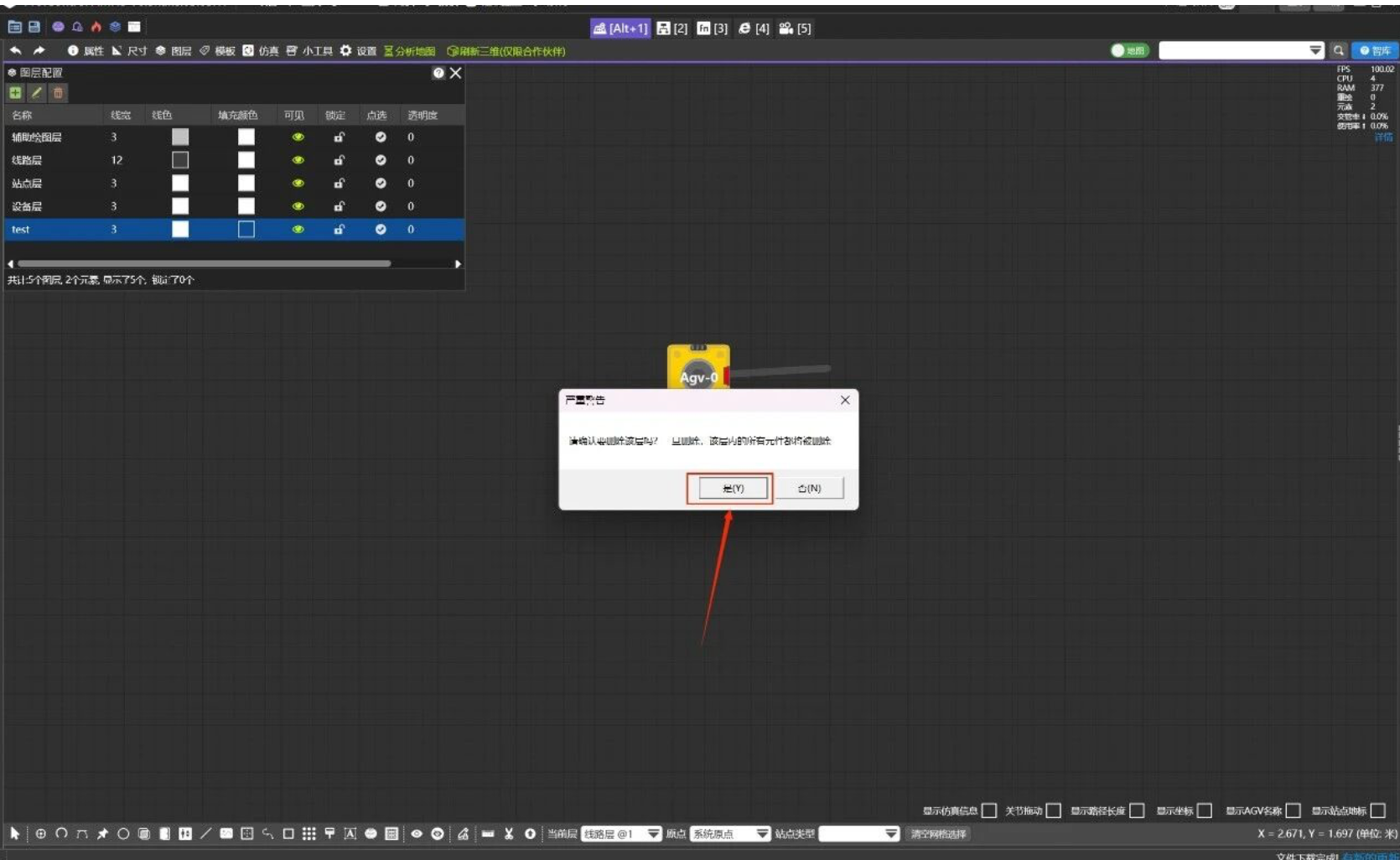
- 在下图所示的警告中点击是即可。
给元素设置图层
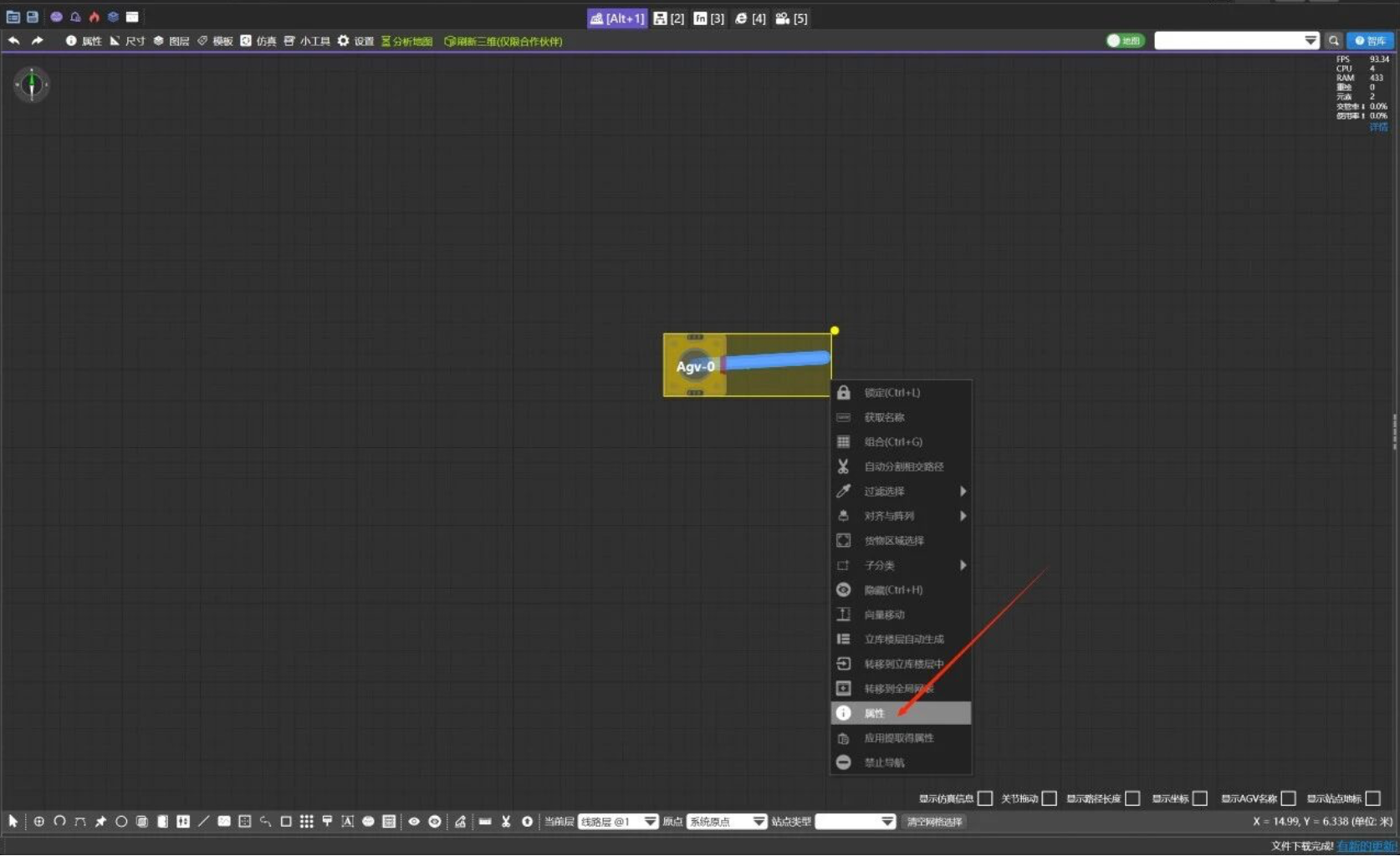
- 选中需要设置图层的元素(或者按下SHIFT键,在地图区域空白处按下鼠标左键不松开,移动鼠标则进入框选模式,让选择框完全包裹住需要设置图层的元素,然后松开鼠标左键),在选择框内,单击鼠标右键,弹出菜单,在菜单中找到属性的选项,单击该选项。
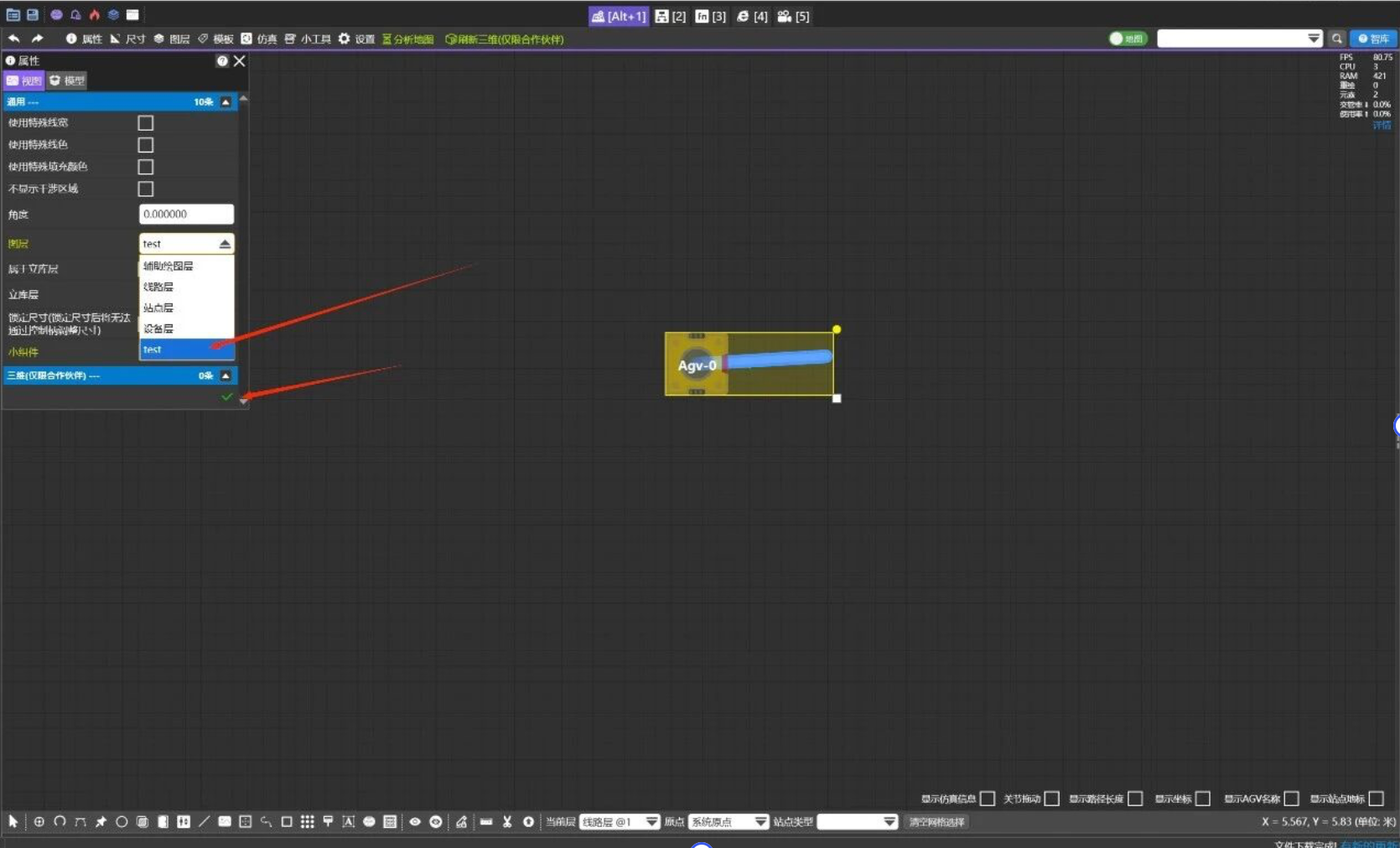
- 在属性-视图视角下,点击图层的下拉三角。
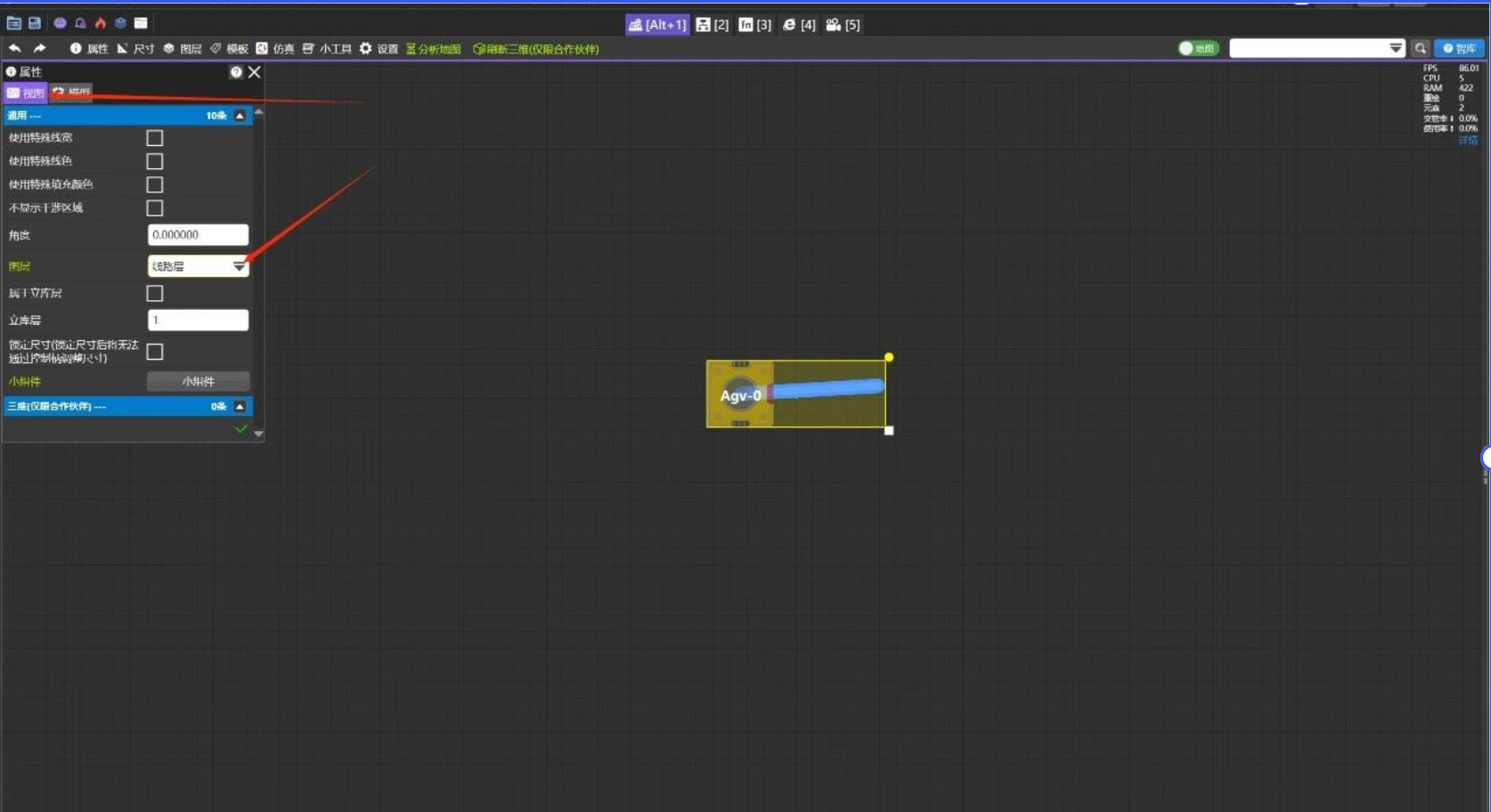
- 点击想要设置的图层,然后敲击回车或者点击下方绿色对号即可。